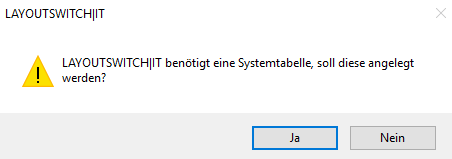
Nach dem Download und dem Öffnen der Anwendung erscheint folgendes Fenster:
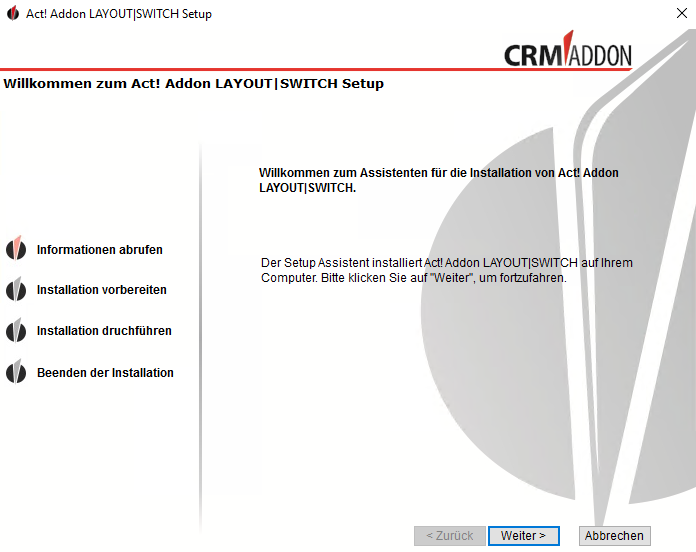
Klicken Sie auf Weiter. Der Setup-Assistent wird Sie durch die Installation führen.
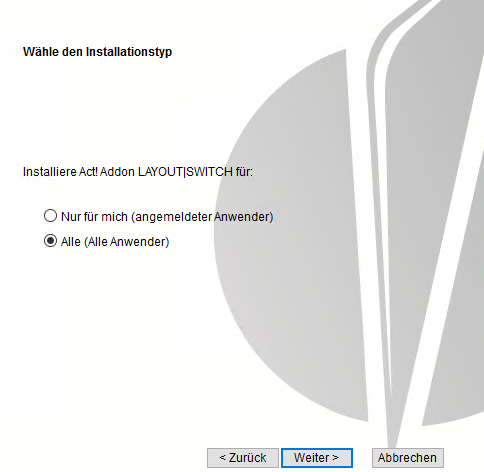
Wählen Sie aus, für wen Sie LAYOUT|SWITCH installieren möchten, entweder den angemeldeten Act! Anwender oder alle Anwender. Danach gehen Sie auf Weiter.
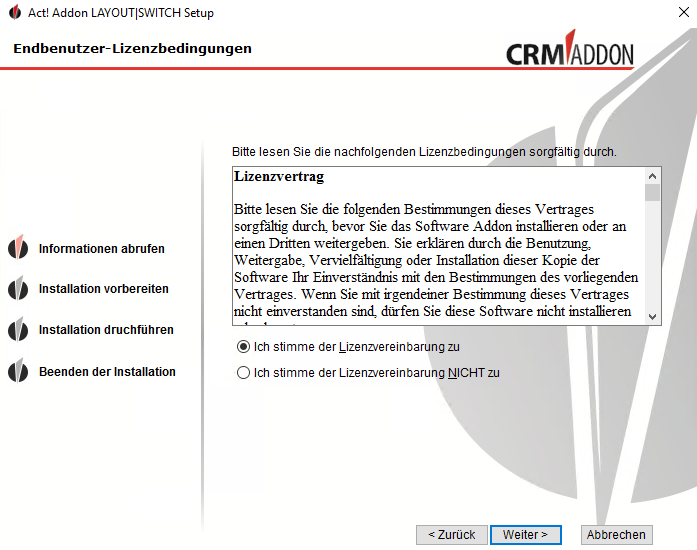
Lesen Sie sich die Lizenzvereinbarung genau durch. Wählen Sie dann "Ich stimme der Lizenzvereinbarung zu" aus und klicken auf Weiter.
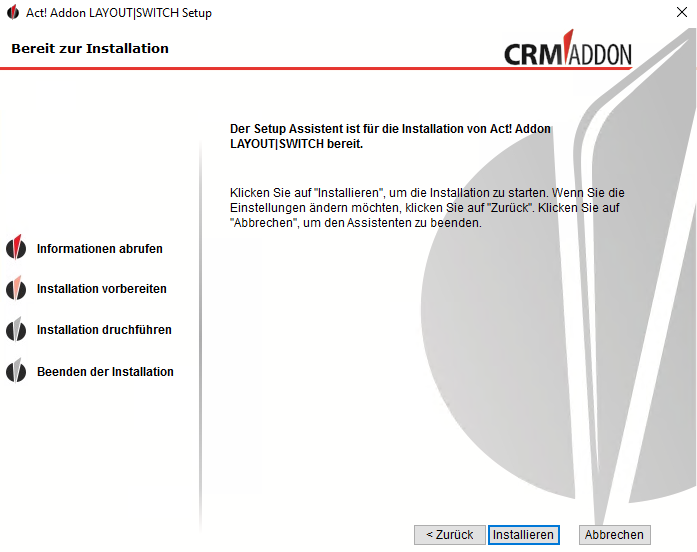
Wenn Sie die Installation jetzt durchführen möchten, klicken Sie auf Installieren.

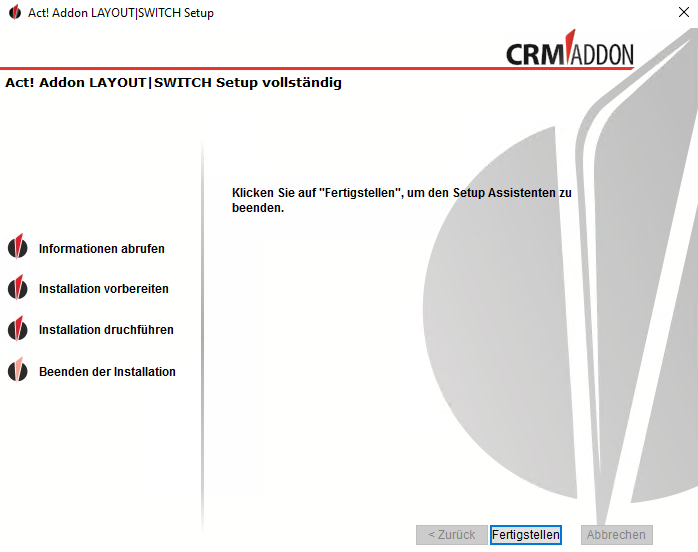
Warten Sie ab, bis die Installation von LAYOUT|SWITCH erfolgreich beendet wurde. Klicken Sie auf Fertig stellen.
Nach der erfolgreichen Installation von TABLE|IT wird eine Informationsseite namens SUPPORT|SUITE geöffnet.
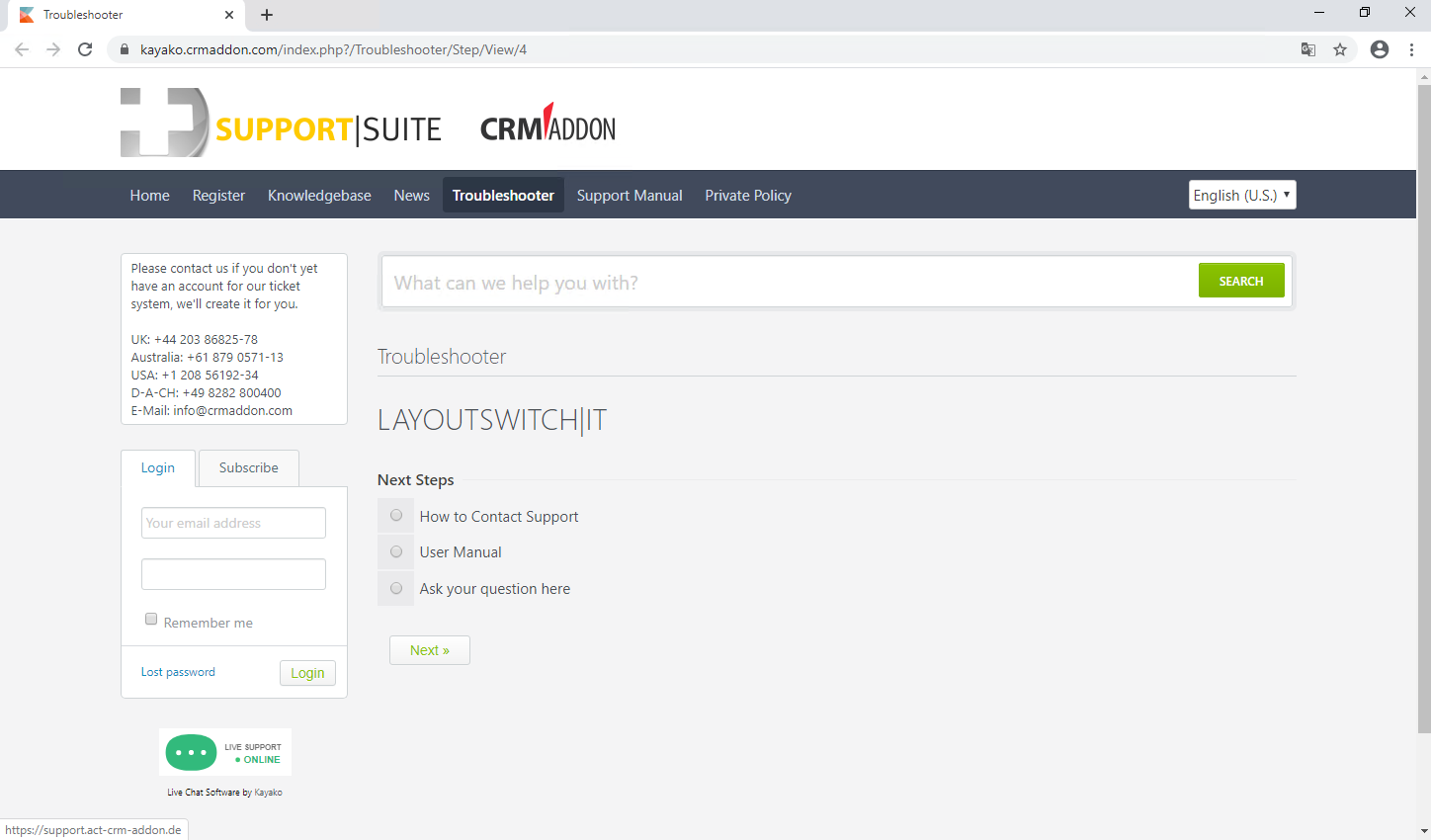
Bitte achten Sie darauf, dass die Spracheinstellung für die Seite Deutsch (DE) ist. Alternativ steht ihnen die SUPPORT|SUITE auch in englischer Sprache zur Verfügung.
Ausgehend von dieser Seite können Sie auf alle unsere Supportfunktionen zugreifen. Lesen Sie mehr darüber in unserem Support Handbuch.
Starten Sie das Programm bitte als Administrator. Dafür klicken Sie mit der rechten Maustaste auf das Programm-Icon und wählen aus dem Kontextmenü Als Administrator ausführen.

Ihr Act! Programm wird nun geöffnet. Sie sehen das Dialogfenster zur Lizenzierung von LAYOUT|SWITCH. Alle Informationen zur Lizenzierung unserer Addons finden Sie im Lizenzierungshandbuch.
Nach der Lizenzierung erscheint folgender Hinweis: "LAYOUT|SWITCH benötigt eine Systemtabelle, soll diese angelegt werden?". Bitte bestätigen Sie dies mit Ja.