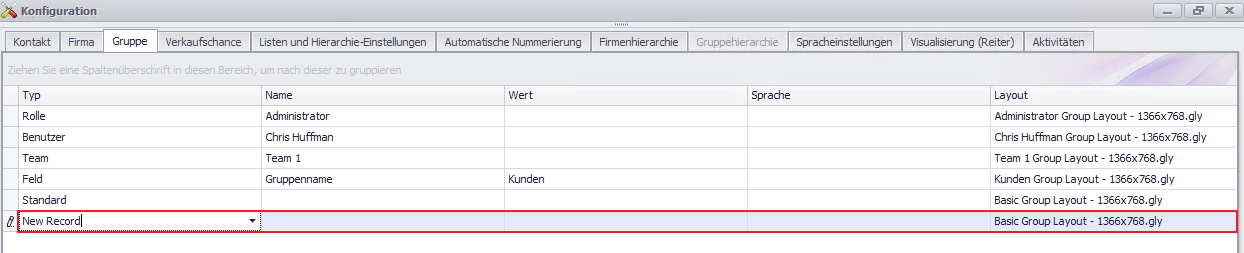
Hier können Sie Layout Formate für Ihre Gruppen angeben. Es gibt verschiedene Optionen (= Typ), wie Sie diese einstellen können. Für jede Option gibt es außerdem die Möglichkeit, eine Sprache anzugeben. Die verfügbaren Sprachen sind als Länderkürzel aufgelistet.
Wenn Sie Elemente zu einer Dropdownliste in Act! hinzufügen, können Sie diese in der Sprache des jeweiligen Layouts erstellen. Somit werden diese für einzelne Benutzer besser verständlich.
Sie erstellen eine neue Einstellung mit einem Rechtsklick in die weiße Fläche unter den bereits bestehenden Einstellungen. Ein Kontextmenü erscheint. Klicken Sie auf Hinzufügen:
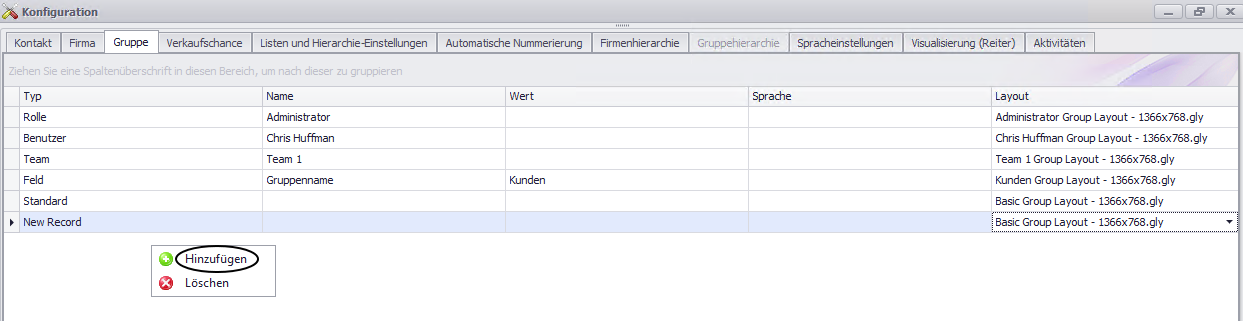
Mit einem Rechtsklick auf eine bereits vorhandene Einstellung können Sie diese löschen.
Das sind die verschiedenen Typen:
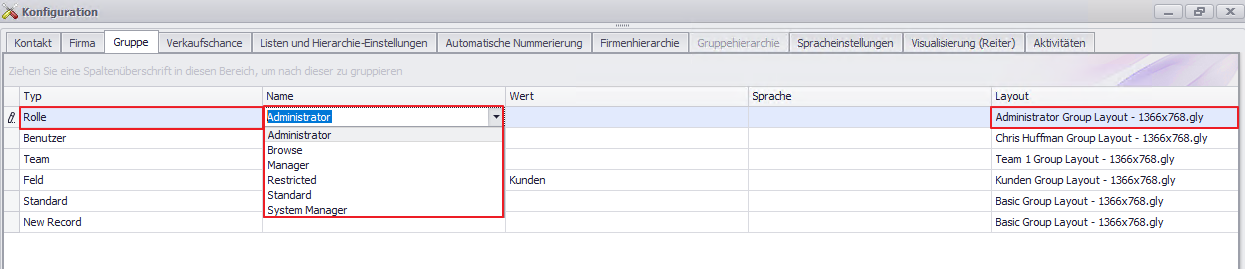
1. Rolle:Für die von Ihnen unter Name ausgewählte Rolle haben Sie die Möglichkeit, sich für ein zuvor erstelles Layout zu entscheiden. Damit wird Act!, wenn Sie sich als Benutzer mit dieser Rolle anmelden, genau in diesem Layout angezeigt werden.
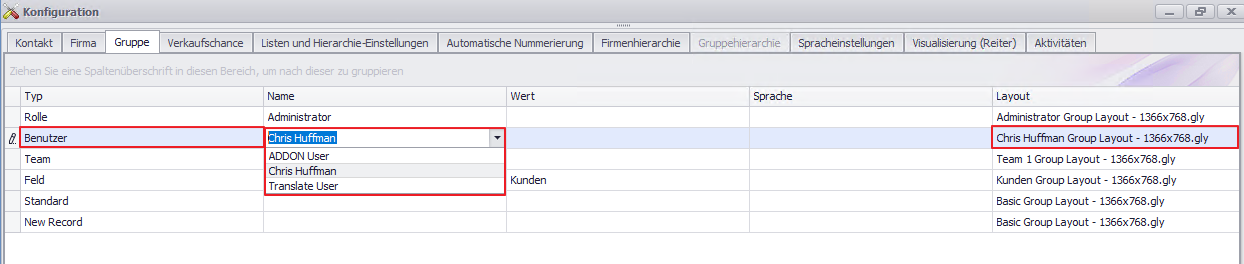
2. Benutzer: Für den von Ihnen unter Name ausgewählten Benutzer haben Sie die Möglichkeit, sich für ein zuvor erstelles Layout zu entscheiden. Damit wird Act!, wenn Sie sich als Benutzer mit diesem Namen anmelden, genau in diesem Layout angezeigt werden.
3. Team: Für das von Ihnen unter Name ausgewählte Team haben Sie die Möglichkeit, sich für ein zuvor erstelles Layout zu entscheiden. Damit wird Act!, wenn Sie sich als Benutzer, der Teil dieses Teams ist, anmelden, genau in diesem Layout angezeigt werden.
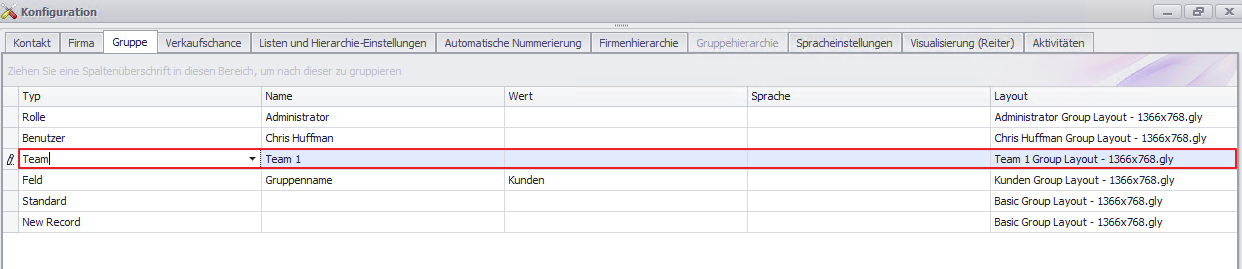
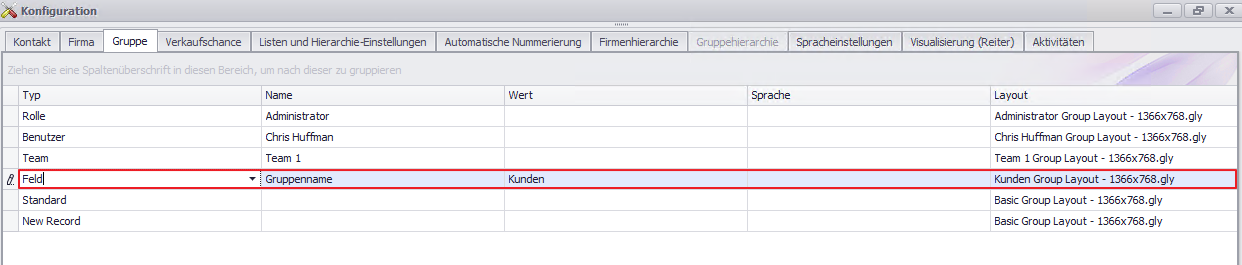
4. Feld: Wenn ein Gruppenfeld (= Name) einen bestimmten Wert hat, wird die entsprechende Gruppe genau in diesem Layout angezeigt werden.
5. Standard: Sie können außerdem ein Standard Layout auswählen, in dem die Gruppen dargestellt werden, für die keine der von Ihnen erstellten Kriterien erfüllt sind.
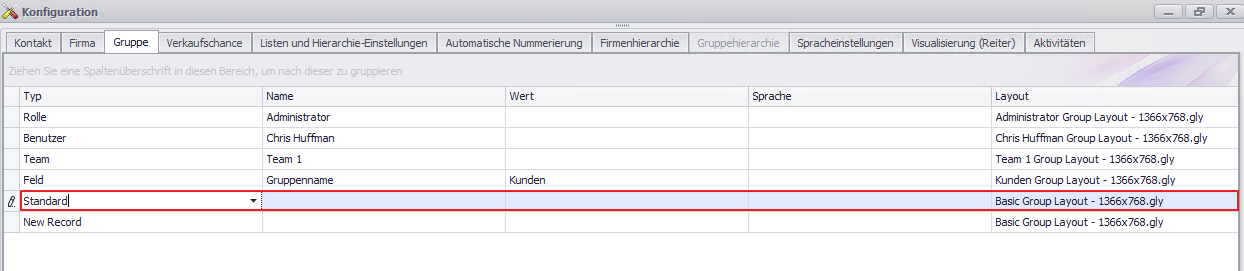
6. New Record: Jedes Mal, wenn Sie eine neue Gruppe erstellen, wird dieser erstmal in dem hier ausgewählten Layout dargestellt.