Laden Sie Dokumente von einem FTP Server herunter, um sie anschließend mit IMPORT|IT in Act! zu importieren.
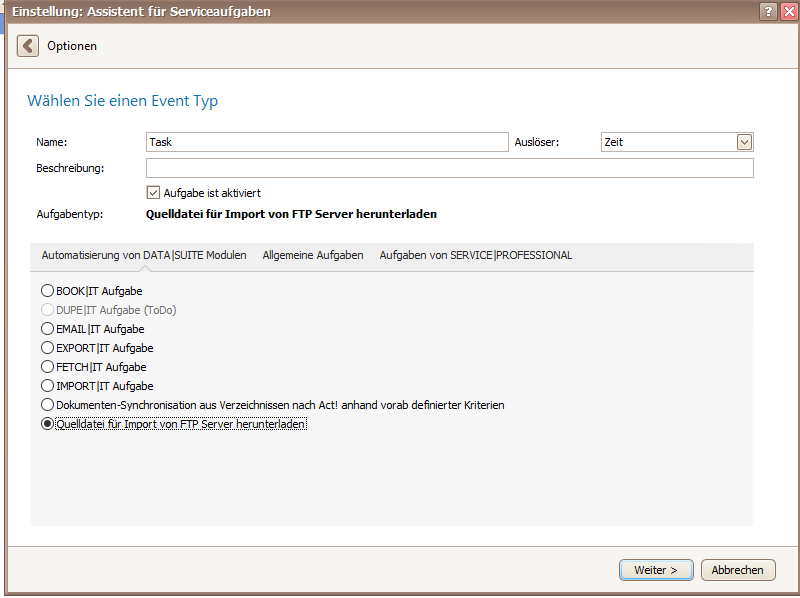
Wenn Sie den Aufgabentyp auf Quelldatei für Import von FTP Server herunterladen gestellt haben, klicken Sie auf Weiter.
Sie gelangen zu den Zeitplan Optionen. Lesen Sie im Auslöser Zeit / Auslöser Aufgabe Kapitel weiter, um zu erfahren, wie Sie hier vorgehen.
Klicken Sie dann auf Weiter.
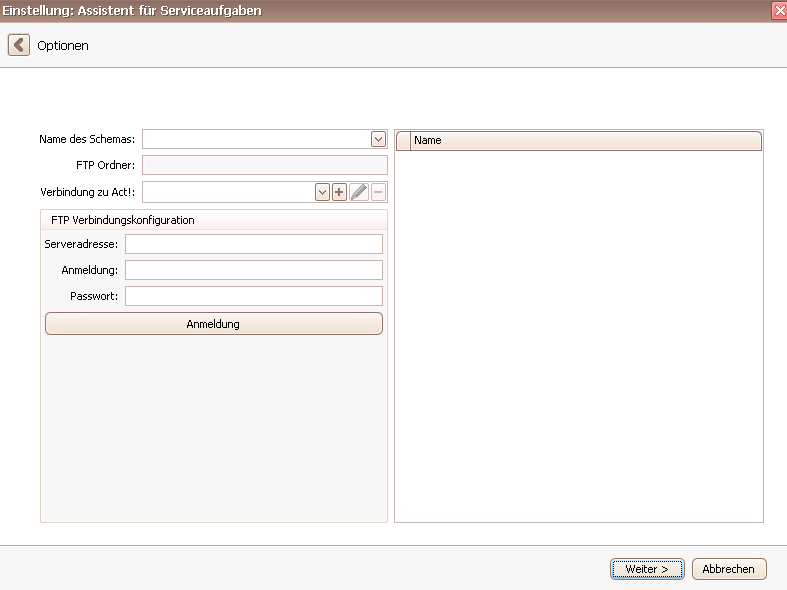
Wählen Sie zunächst ein IMPORT|IT Schema aus. Danach wählen Sie eine Verbindung zu Act! aus. Mehr dazu können Sie im Kapitel DATA|SUITE mit Act! verbinden nachlesen.
Als Nächstes geben Sie die Serveradresse, den Benutzernamen (Anmeldung) und das Passwort für Ihren FTP Server ein. Falls Sie diese nicht kennen, fragen Sie den Ersteller/die Erstellerin des Servers. Klicken Sie anschließend auf Anmeldung. Rechts sollten Sie dann die Ordner Ihres FTP Servers sehen. Wählen Sie dort den Ordner/eine Datei aus, den Sie importieren möchten. Dieser wird dann links unter FTP Ordner angezeigt:
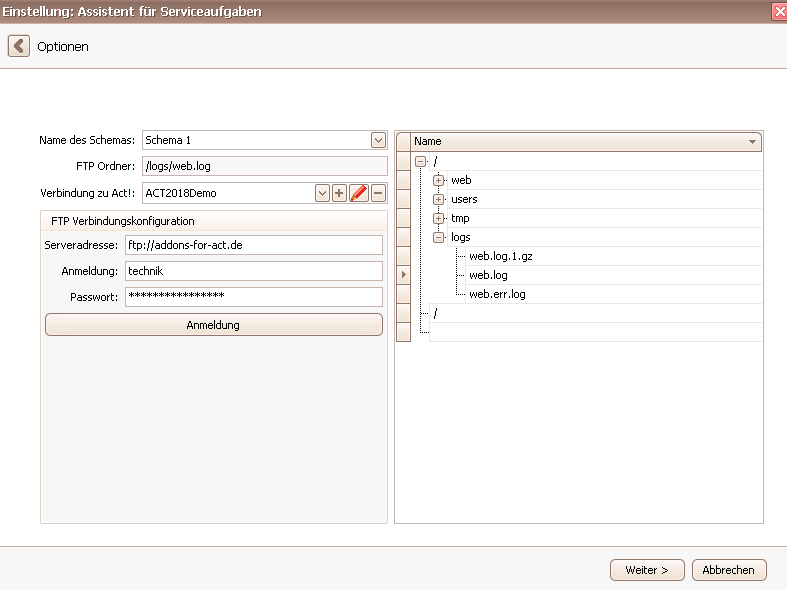
Gehen Sie nun auf Weiter.
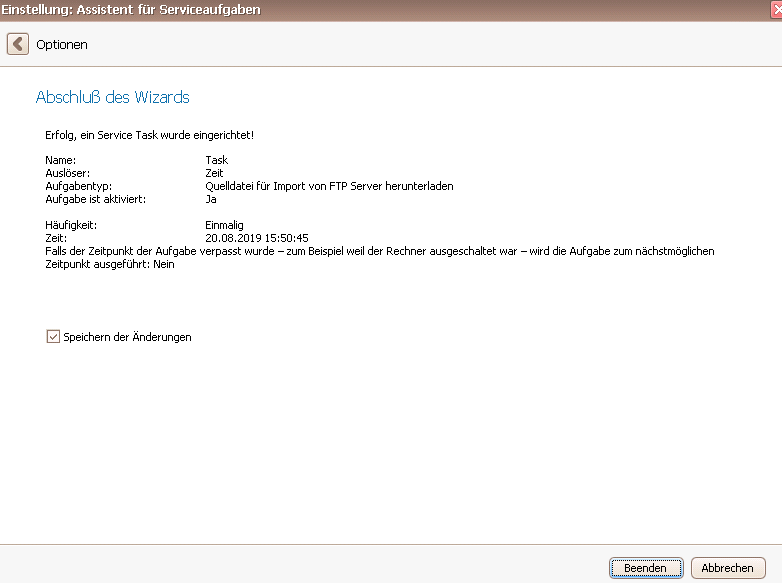
Abschließend klicken Sie auf Beenden. Sie haben einen Quelldatei für Import von FTP Server herunterladen Task erstellt!