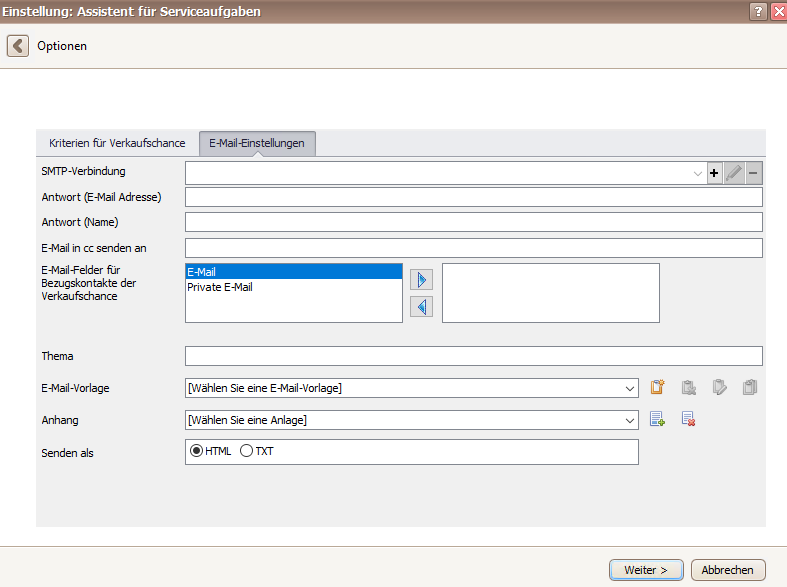
Sie müssen zunächst eine SMTP-Verbindung erstellen, also eine Verbindung zu Ihrem E-Mail-Account. Falls Sie bereits eine erstellt haben, öffnen Sie einfach die Dropdown Liste mit dem  Symbol und klicken auf die entsprechende. Darüber hinaus gibt es die Möglichkeit, existierende Verbindungen mit einem Klick auf das
  Symbol zu löschen, nachdem sie es in der Liste ausgewählt haben. Ansonsten gehen Sie auf das
  Symbol, um eine neue Verbindung herzustellen. Sie können im selben Fenster auch über das
  Symbol bestehende Verbindungen bearbeiten.
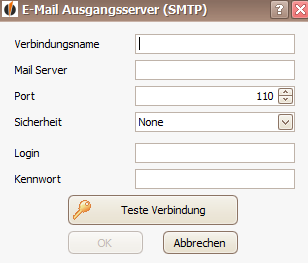
Geben Sie zunächst einen Verbindungsnamen ein, anhand dem Sie später erkennen können, um welche E-Mail-Adresse es sich handelt. Danach geben SIe den Mail Server, den Port sowie die Art der Verschlüsselung unter Sicherheit an. Sie finden diese Informationen, wenn Sie den Namen Ihres E-Mail-Anbieters zusammen mit SMTP googeln auf entsprechenden Websites, wie z.B. in der Hilfe von GMX. Alternativ können Sie sich auch an Ihren IT-Betreuer wenden.
Anschließend geben Sie bei Login Ihre E-Mail-Adresse und bei Kennwort das entsprechende Passwort ein. Danach klicken SIe auf Teste Verbindung. Wenn die Verbindung erfolgreich hergestellt werden konnte, erscheint folgendes Fenster:
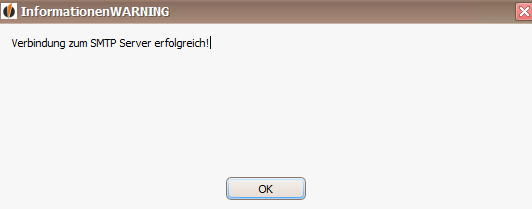
Gehen Sie hier auf OK und anschließend im "E-Mail-Ausgangsserver" Fenster auch nochmal auf OK. Jetzt können Sie Ihre E-Mail-Verbindung in der Dropdown Liste finden:
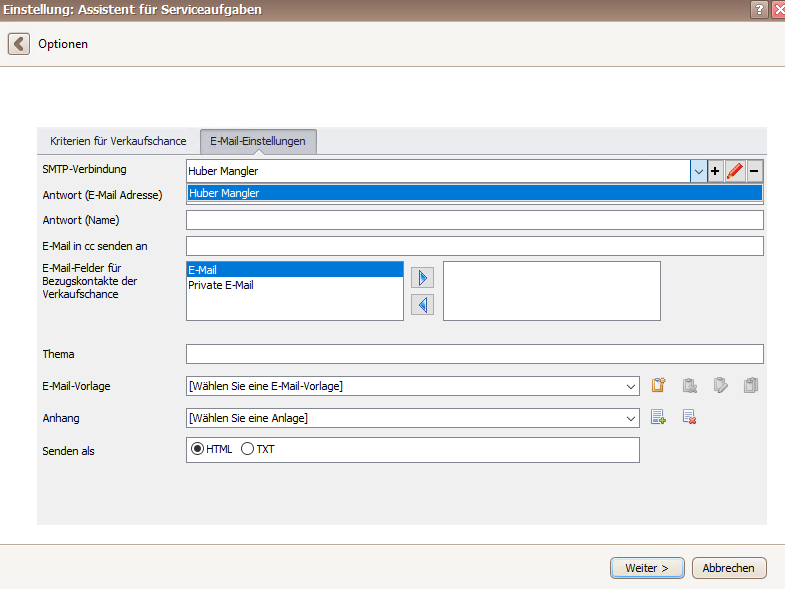
Danach geben Sie an, an welche E-Mail- Adresse die Antwort geht und welcher Name erscheint. Es gibt die Möglichkeit, die E-Mail im CC an weitere Personen zu senden. Geben Sie einfach die enstprechenden E-Mail-Adressen mit einem Komma, Strichpunkt oder einem Leerzeichen dazwischen ein.
Anschließend wählen Sie das Feld der mit der Verkaufschance verknüpften Kontakte aus, in dem die E-Mail-Adresse steht, an die Ihre E-Mail gehen soll, z.B. an die private oder geschäftliche E-Mail-Adresse. Sie verschieben das entsprechende Feld mit einem Klick auf den blauen Pfeil nach rechts:

Danach geben Sie unter Thema den Betreff der E-Mail ein. Anscheließend wählen Sie eine E-Mail-Vorlage aus oder erstellen mit einem Klick auf das  Symbol eine neue. Dann erscheint folgendes Fenster:
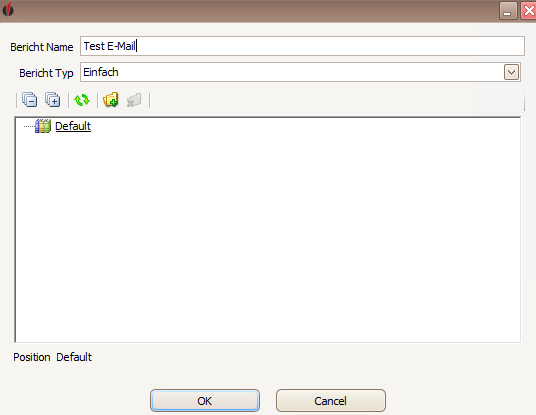
Geben Sie einen Namen für Ihre Berichtsvorlage ein und wählen den Berichtstyp aus. Sie können zwischen Einfach (einfacher zu bedienen, aber dafür auch weniger Funktionen) und Professionell (anspruchsvollere Bedienung, dafür aber mehr Funktionen) wählen. Falls Sie für Ihre Berichte eine Ordnerstruktur haben (ein neuer Ordner wird über einen Klick auf das  Symbol erstellt), wählen Sie den Ordner aus, in dem Ihr Bericht gespeichert werden soll. Abschließend gehen Sie auf OK.
Nachdem Sie einen Moment gewartet haben, erscheint folgender Dialog:
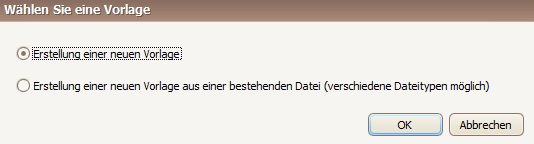
Sie haben die Möglichkeit, entweder eine neue Vorlage zu erstellen oder eine neue Vorlage aus einer bestehenden Datei zu erstellen. Sobald Sie die gewünschte Option ausgewählt haben, klicken Sie auf OK.
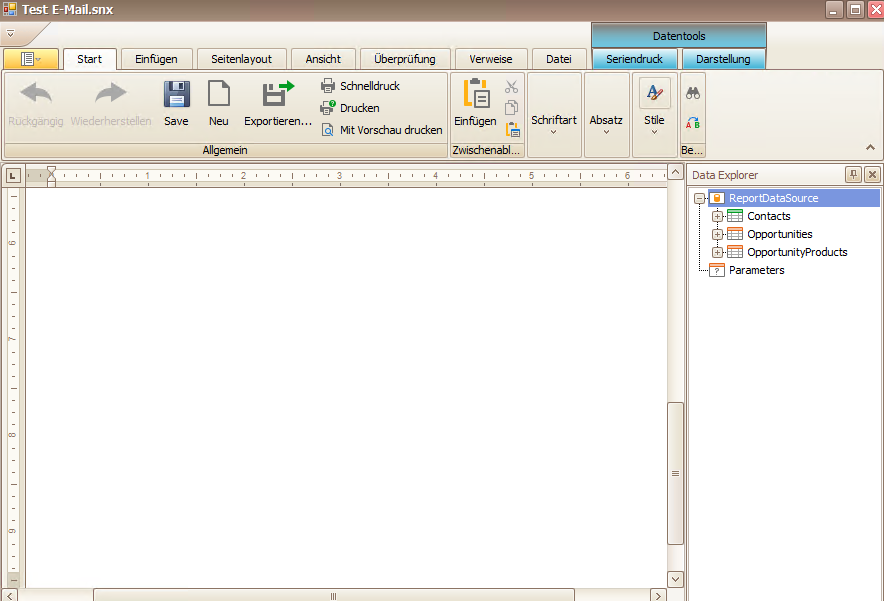
Bei der Erstellung einer neuen Vorlage, gelangen Sie direkt zum Berichtsdesigner:
Bei der Erstellung einer Vorlage aus einer bestehenden Datei erschein folgender Dialog:
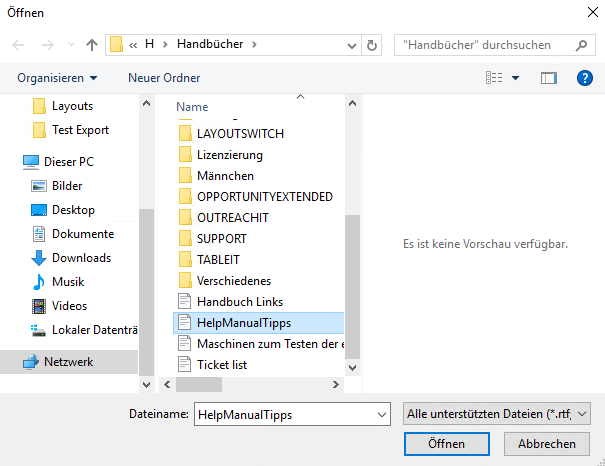
Wählen Sie die gewünschte Datei aus und gehen dann auf Öffnen. Sie sehen nun den Berichtsdesigner mit ihrer Datei als Vorlage:
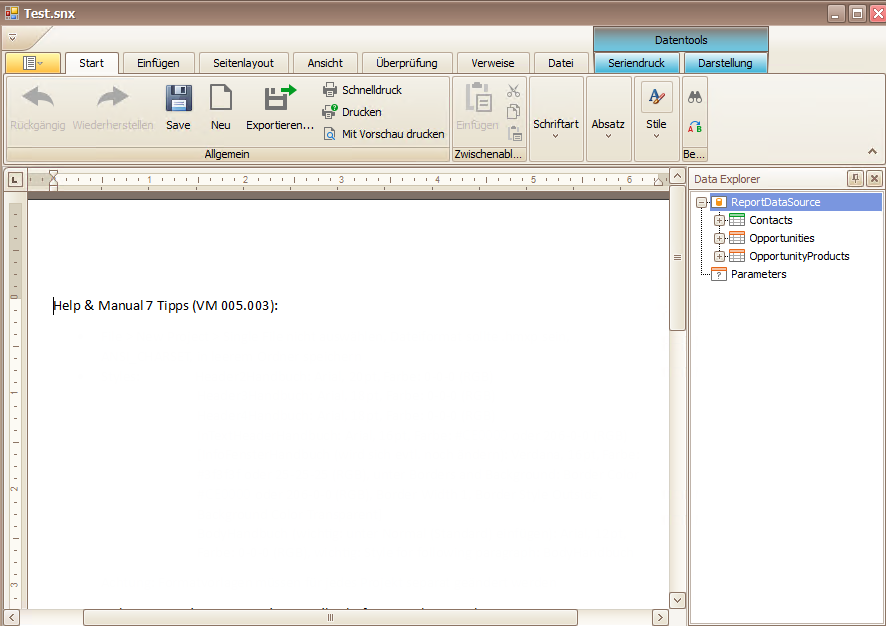
Wie Sie eine E-Mail-Vorlage im Berichtsdesigner erstellen, können Sie im Berichtsdesigner Handbuch nachlesen.
Speichern Sie anschließend Ihre Vorlage und schließen den Berichtsdesigner. Sie können nun die von Ihnen erstellte Vorlage auswählen.
Als Nächstes haben Sie die Möglichkeit, einen Anhang hinzuzufügen. Klicken Sie dazu auf das  Symbol, um folgendes Fenster zu öffnen:
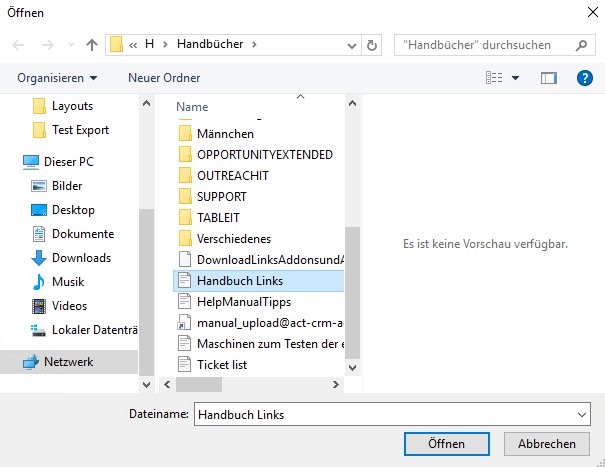
Wählen Sie dort die gewünschte Datei als Anhang aus und gehen auf Öffnen. Sie sehen nun den Namen Ihrer Datei hinter Anhang.
Anschließend wählen Sie noch aus, ob sie die E-Mail als HTML oder als TXT versenden möchten. Bei der TXT Version wird lediglich der unformatierte Text ohne Bilder verwendet, bei HTML haben Sie Links, Bilder, verschiedene Schriftfarben, etc.
Wenn Sie alles zu Ihrer Zufriedenheit eingestellt haben, klicken Sie auf Weiter. Lesen Sie nun im Verkaufschance beobachten und E-Mail senden Kapitel weiter.