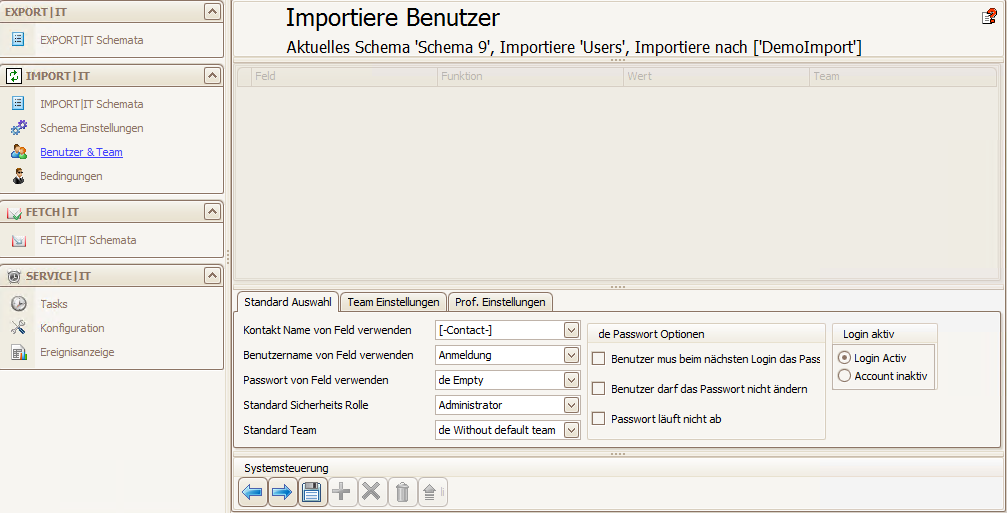
Standard Auswahl Reiter
Wenn Sie Benutzer importieren wollen, können Sie auswählen, von welchen Quell-Feldern der Kontakt, der Benutzername und das Passwort übernommen werden. Außerdem besteht die Möglichkeit, die Standard Sicherheitsrolle jedes zu importierenden Benutzers einzustellen sowie das Standard Team, dem ein Benutzer beim Import immer zugeordnet wird.
Unter Passwort Optionen wählen Sie aus, ob der Benutzer das Passwort beim nächsten Login ändern muss, ob er es nicht ändern darf oder ob das Passwort niemals abläuft. Sie können auch keine Option auswählen.
Um den Benutzer Account in der Datenbank, in die Sie importieren, zu deaktivieren, klicken Sie auf Account inaktiv bei Login aktiv.
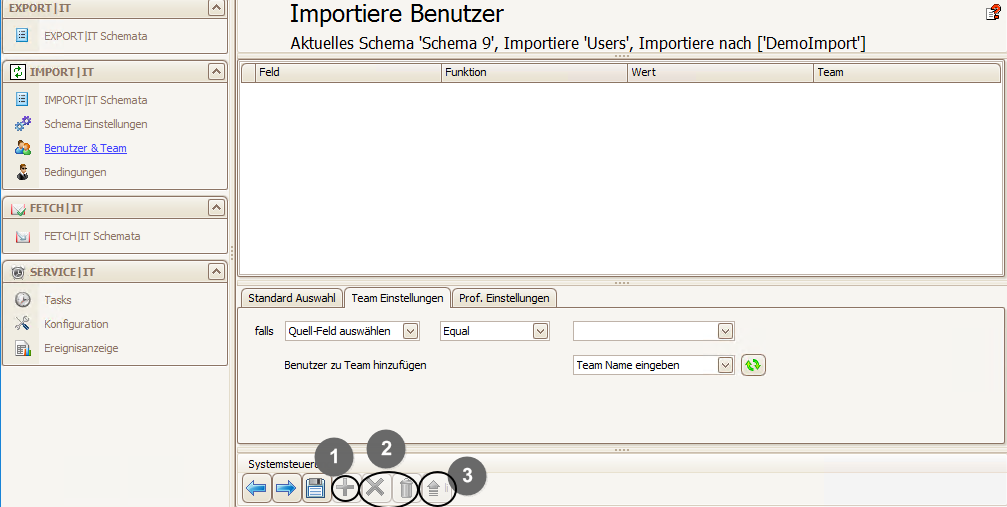
Team Einstellungen Reiter
Die Benutzer, die sie importieren, können Sie Teams in Act! zuordnen. Falls ein von Ihnen ausgewähltes Quell-Feld einen bestimmten Wert enthält/damit beginnt/etc. (=Operator), dann wird der Benutzer dem Team hinzugefügt, das sie unter Team Name eingeben auswählen.
Mit dem + (1) können Sie diese Zuordnung abspeichern. Mit dem X (2) können Sie eine ausgewählte Zeile löschen und mit dem Mülltonnen Symbol (2) alle Zeilen löschen. Wenn Sie auf eine Zeile doppel-klicken, dann können Sie diese unten wieder bearbeiten. Gehen Sie anschließend auf den blauen Pfeil (3) nach oben, um Ihre Einstellungen zu aktualisieren.
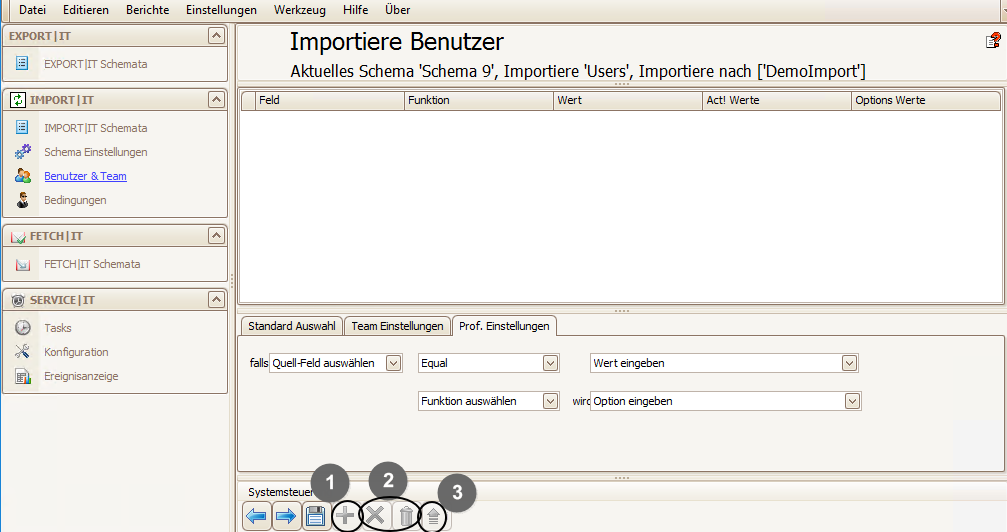
Prof. Einstellungen Reiter
Wenn ein Quell-Feld einen von Ihnen bestimmten Wert enthält/mit diesem beginnt/etc. (=Operator), dann wird für diesen Datensatz eine Funktion ausgeführt. Sie können die Rolle des Benutzers, ob er aktiv oder inaktiv ist oder was mit dem Passwort des Benutzers geschieht, ändern. Die Passwort Optionen sind folgende: keine, läuft niemals aus, nicht veränderbar, beim nächsten Login ändern, läuft niemals aus und nicht veränderbar, läuft niemals aus und beim nächsten Login ändern.
Mit dem + (1) können Sie diese Einstellung abspeichern. Mit dem X (2) können Sie eine ausgewählte Zeile löschen und mit dem Mülltonnen Symbol (2) alle Zeilen löschen. Wenn Sie auf eine Zeile doppel-klicken, dann können Sie diese unten wieder bearbeiten. Gehen Sie anschließend auf den blauen Pfeil (3) nach oben, um Ihre Einstellungen zu aktualisieren.
Abschließend gehen Sie auf das Speichern Symbol. |